Bestellbelege.de
So funktioniert's Von der Lieferando-Bestellung zum PDF-Beleg in drei Schritten.
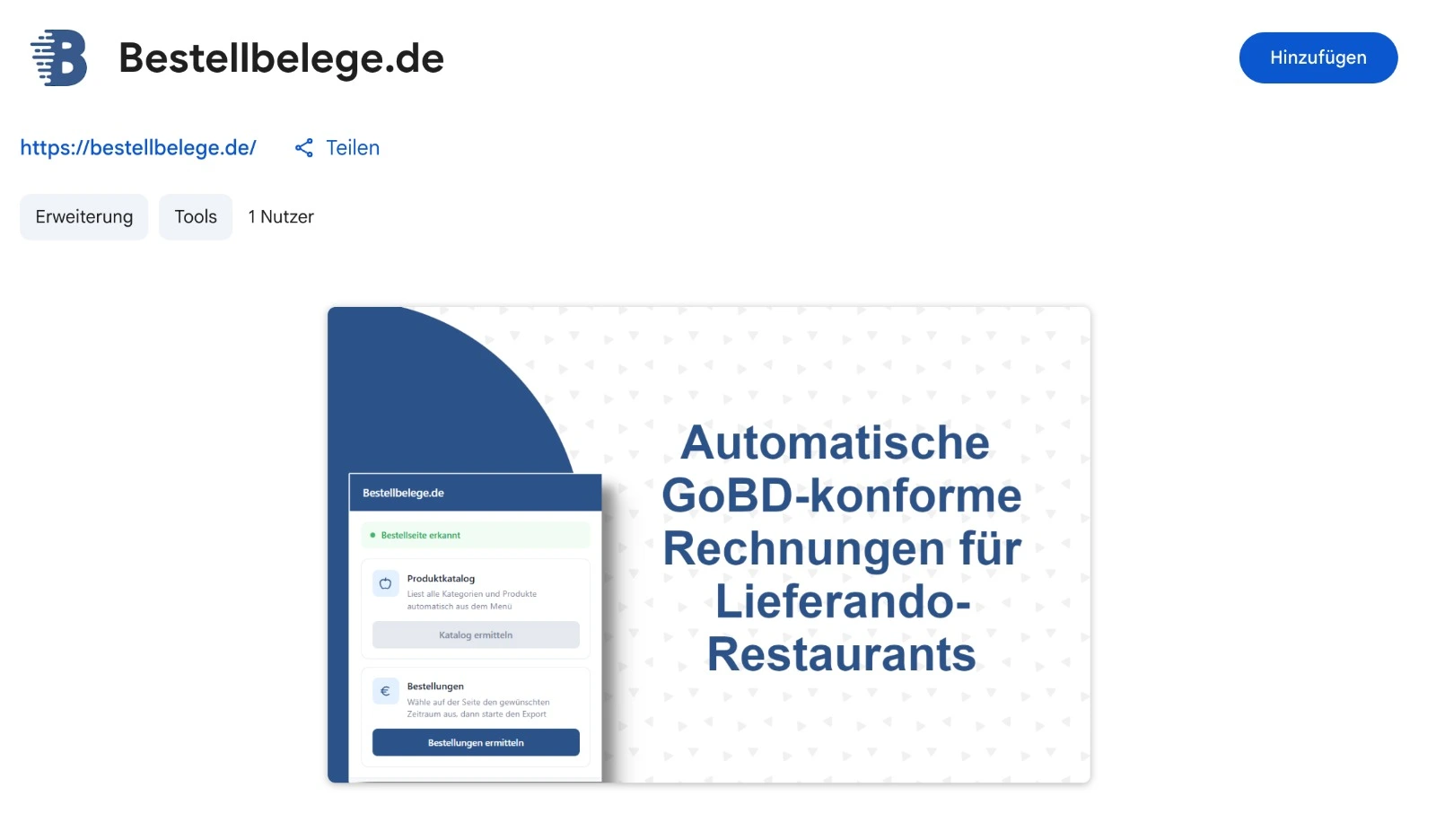
Bestellbelege.de besteht aus einer Browser-Erweiterung und der Web-App. Die Erweiterung liest Ihre Bestellungen aus dem Lieferando-Portal, die Web-App erstellt daraus die Belege.


Schritt 01
Erweiterung installieren
Die Erweiterung liest Ihre Bestellungen aus dem Lieferando-Partner-Portal und überträgt sie an Ihr Konto bei Bestellbelege.de. Ihre Speisekarte übernimmt Bestellbelege.de automatisch.
- Unterstützte Browser: Google Chrome, Microsoft Edge, Brave, Opera und andere Chromium-Browser.
- Nur auf Lieferando aktiv: Die Erweiterung arbeitet ausschließlich auf den Seiten des Lieferando-Partner-Portals.
- Ihr normaler Login: Kein Zugang über eine Schnittstelle nötig, Ihr Lieferando-Restaurantkonto genügt.

Schritt 02
MwSt.-Sätze vergeben
Lieferando liefert keine Steuersätze mit. Deshalb ordnen Sie jedem Produkt einmal 7 % oder 19 % zu, zum Beispiel 7 % für Speisen und 19 % für Getränke.
- Eine Tabelle: Alle Produkte Ihrer Speisekarte stehen in einer Liste und lassen sich gesammelt bearbeiten.
- Gilt dauerhaft: Die Zuordnung wird für alle künftigen Bestellungen übernommen.
- Neue Produkte: Kommen Produkte hinzu, ergänzen Sie nur deren Steuersatz.

Schritt 03
Bestellungen übertragen, Belege laden
Die Erweiterung überträgt die Bestellungen der letzten Tage. Bestellbelege.de erstellt daraus die Belege, die Sie danach gesammelt herunterladen.
- Mindestens alle 7 Tage: Ältere Bestellungen zeigt Lieferando nicht mehr vollständig an.
- ZIP für einen Zeitraum: Alle Belege eines Monats oder eines beliebigen Zeitraums in einer Datei.
- Nach Rechnungsnummer benannt: Jede PDF-Datei trägt die Rechnungsnummer des Belegs im Namen.
Zusatzfunktion
Umsatzbericht als PDF
Nach dem Import Ihrer Bestellungen können Sie nicht nur einzelne Belege laden, sondern auch einen Umsatzbericht für einen beliebigen Zeitraum erzeugen. So sehen Sie auf einen Blick, wie sich Brutto, Netto und die MwSt.-Anteile über die Tage verteilen.
- Tagesgenau: Jeder Tag mit Brutto, Netto sowie MwSt. 7% und 19%.
- Zeitraum frei wählbar: Beliebigen Zeitraum setzen oder mit einem Klick den Vormonat laden.
- Fertig für den Steuerberater: Als übersichtliches PDF herunterladen und weiterleiten.

Im Pro-Tarif
Analytics
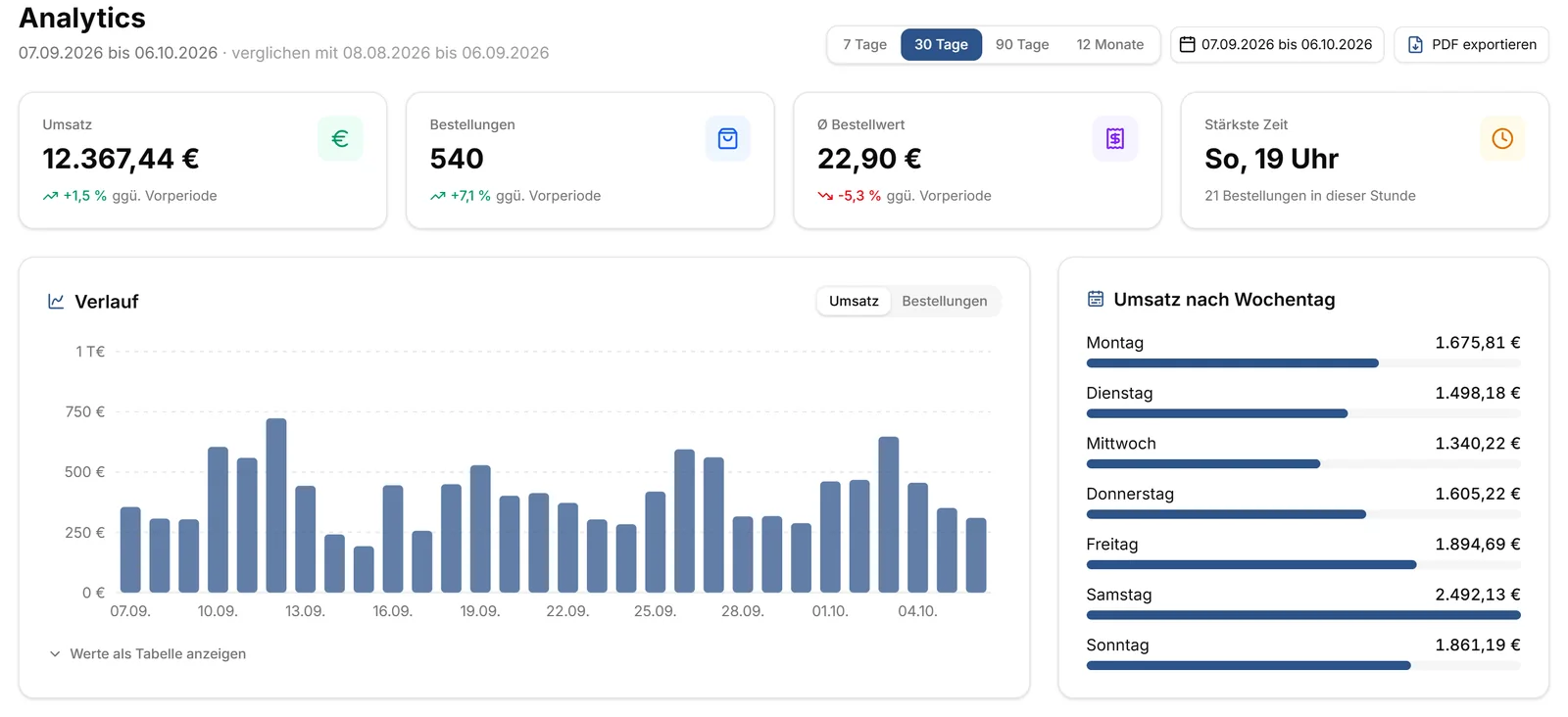
Aus den übertragenen Bestellungen entsteht automatisch eine Auswertung. Sie zeigt, wie sich Umsatz und Bestellungen entwickeln, welche Produkte laufen, wann am meisten los ist und aus welchen Gebieten bestellt wird. Dafür ist nichts weiter einzurichten.
- Vergleich zum Vorzeitraum: Umsatz, Bestellungen und Ø Bestellwert mit Veränderung gegenüber dem gleich langen Zeitraum davor.
- Zeitraum frei wählbar: 7 Tage, 30 Tage, 90 Tage, 12 Monate oder ein eigener Zeitraum über den Kalender.
- Als PDF exportieren: Alle Kennzahlen, Diagramme und die Liefergebiet-Karte in einem Bericht.


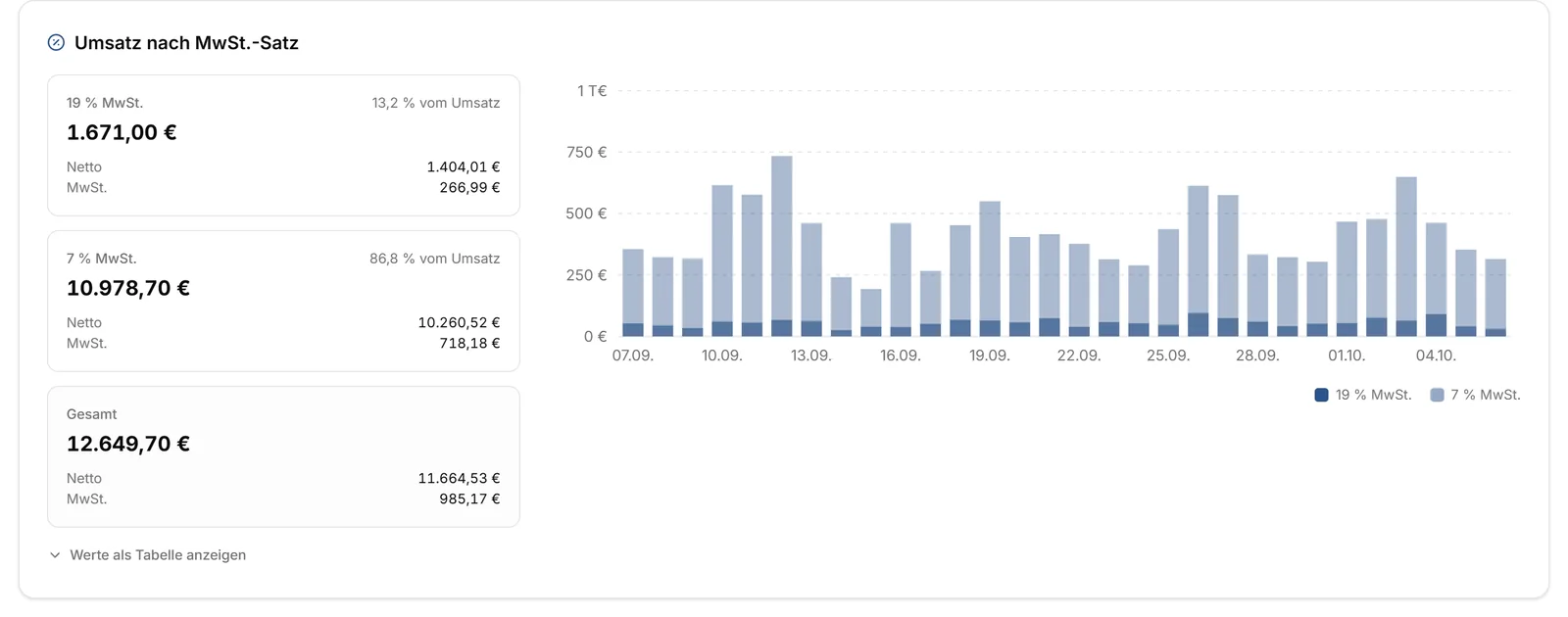
Umsatz nach MwSt.-Satz
Brutto, Netto und MwSt. getrennt nach 7 % und 19 %, berechnet aus den erstellten Belegen. Dazu der Verlauf je Tag, Woche oder Monat und auf Wunsch alle Werte als Tabelle. So ist jederzeit klar, wie viel Umsatzsteuer im Zeitraum angefallen ist.

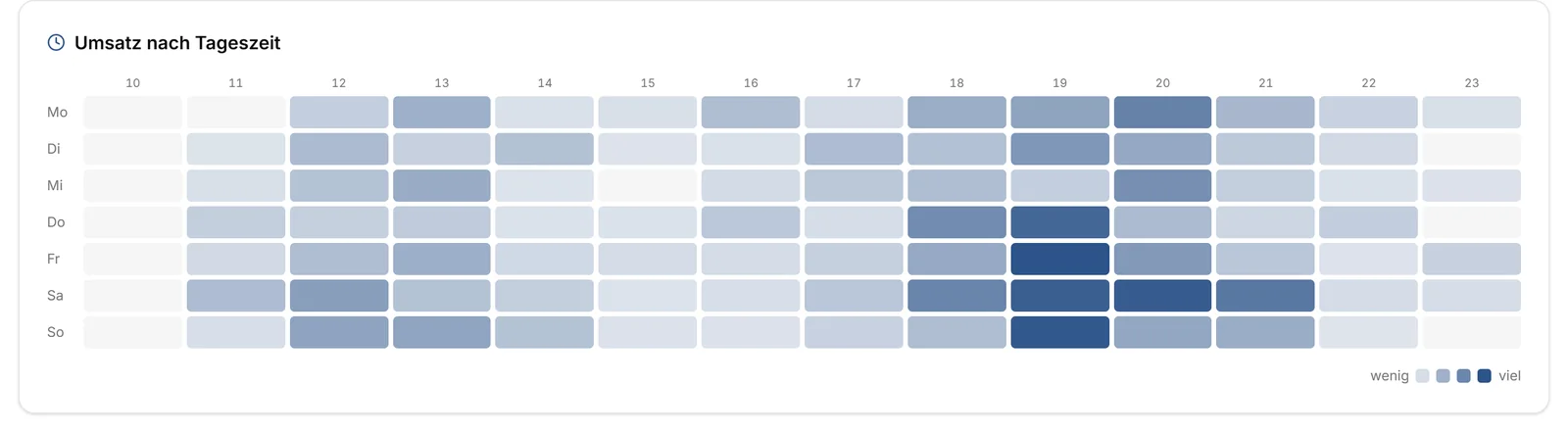
Stoßzeiten erkennen
Die Heatmap zeigt für jeden Wochentag und jede Stunde, wann am meisten Umsatz entsteht. Hilfreich für Personalplanung und Öffnungszeiten.

Wissen, was sich verkauft
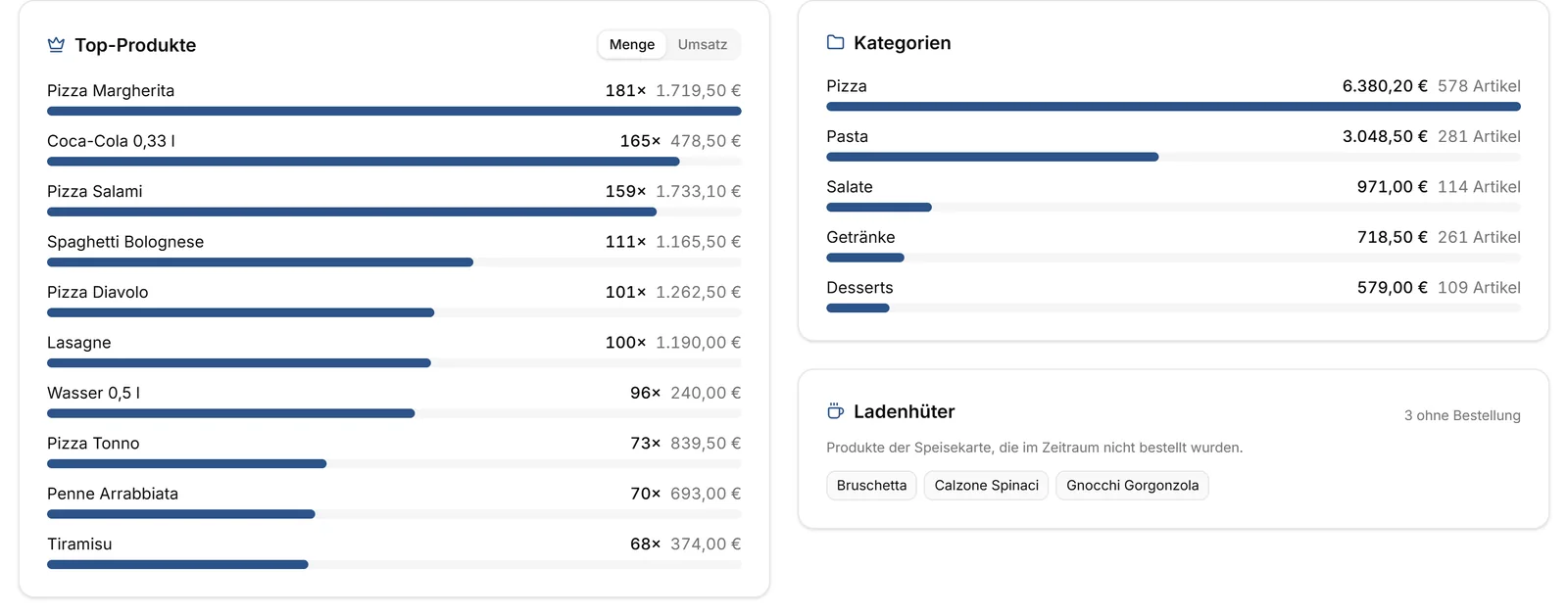
Top-Produkte nach Menge oder Umsatz, der Umsatz je Kategorie und Ladenhüter: Produkte der Speisekarte, die im Zeitraum niemand bestellt hat.

Liefergebiete auf der Karte
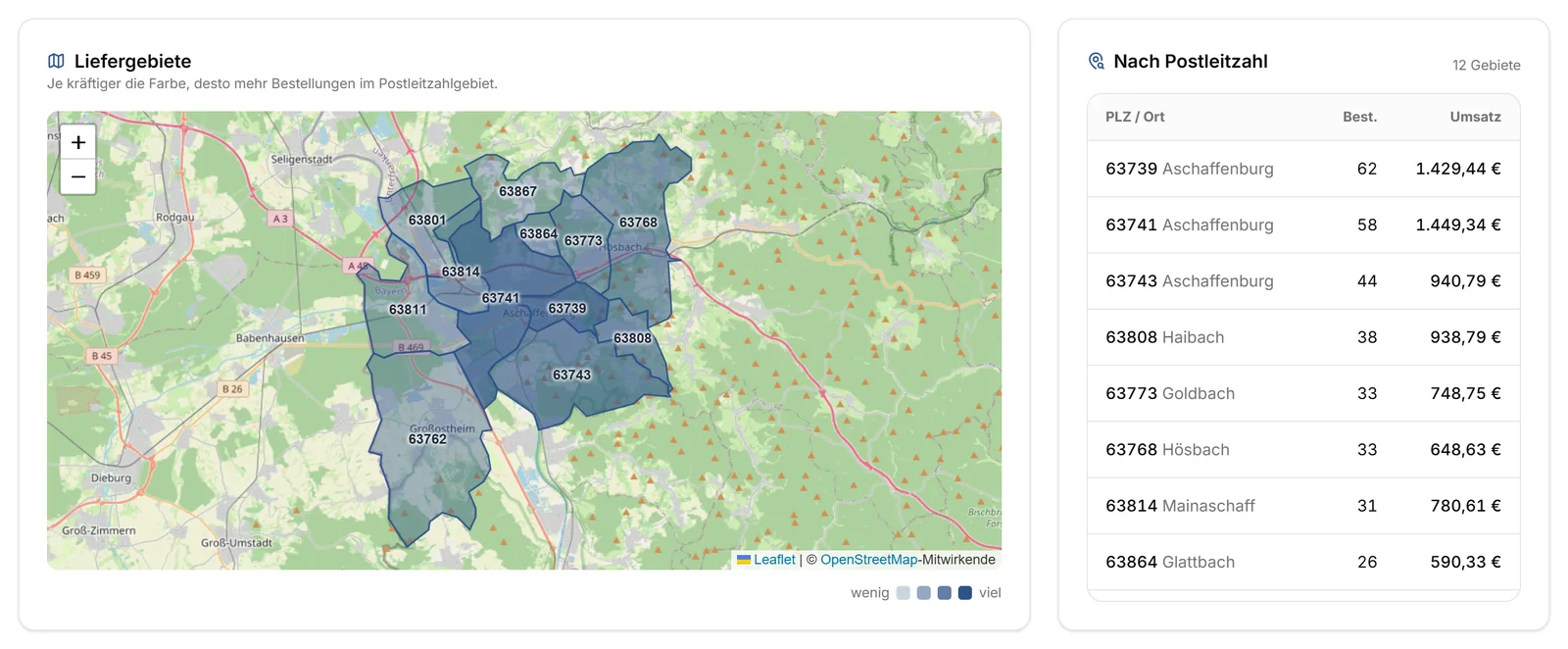
Bestellungen und Umsatz nach Postleitzahl, als Karte und als Liste. So wird sichtbar, aus welchen Gebieten die meisten Bestellungen kommen.
Außerdem in der Auswertung
Lieferung und Abholung
Anteil der Bestellungen und Umsatz je Bestellart.
Zahlarten
Welche Zahlarten wie oft genutzt werden.
Gebühren und Nachlässe
Rabatte, Stempelkarten, Liefer-, Service- und Mindermengengebühren mit Anteil am Umsatz.
Ausgewertet werden alle übertragenen, nicht stornierten Bestellungen. Mehr in der Hilfe
Wie viel Aufwand bleibt
Nach der Einrichtung sind es wenige feste Handgriffe.
Einmalig
Konto anlegen, Erweiterung installieren und Steuersätze festlegen. Die Speisekarte kommt automatisch dazu.
Jede Woche
Bestellungen mit der Erweiterung übertragen. Das dauert in der Regel unter einer Minute.
Jeden Monat
Belege als ZIP herunterladen und mit dem Umsatzbericht an die Steuerberatung geben. Mit Pro zusätzlich in Analytics sehen, was sich verkauft hat.
Bei Bedarf
Steuersatz für neue Produkte ergänzen.
Bestellbelege.de
Technische Anforderungen
PC / Mac
Kein Smartphone möglich
Chromium Browser
Chrome, Edge, Brave
Lieferando-Konto
Aktiver Restaurant-Login
Internet
Standard-Verbindung
Fragen zur Einrichtung? Auf der Kontaktseite erreichen Sie uns - oder Sie buchen direkt einen Termin. Steuerberater:innen finden unter Für Steuerberater Infos zur Mandanten-Zusammenarbeit.