Einstieg
Chrome-Erweiterung installieren und anmelden
Voraussetzung für die Bestellübertragung aus Lieferando.
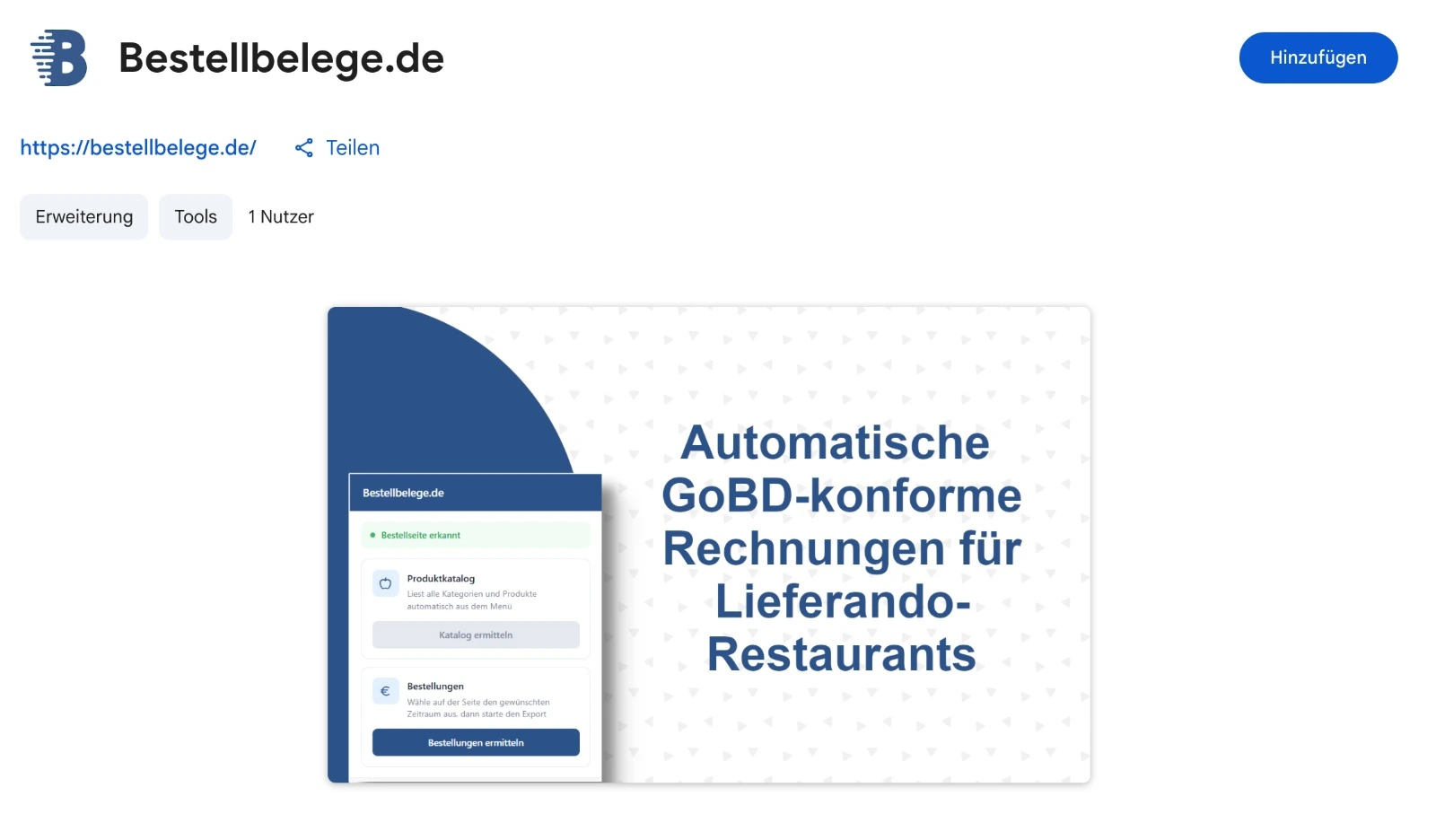
Die Browser-Erweiterung verbindet das Lieferando-Partnerportal mit deinem Bestellbelege.de-Konto. Ohne sie können Bestellungen nicht aus der Bestellhistorie übernommen werden.
Installiere die Erweiterung in Google Chrome und melde dich mit demselben Konto an, das du in Bestellbelege.de nutzt.
Installation und Anmeldung
- 1
Chrome Web Store öffnen
Öffne die Seite der Bestellbelege.de-Erweiterung im Chrome Web Store.
Im Chrome Web Store öffnen - 2
Erweiterung hinzufügen
Klicke auf „Hinzufügen“ bzw. „Add to Chrome“ und bestätige die Berechtigungen.
- 3
In Bestellbelege.de anmelden
Melde dich in Bestellbelege.de an. Die Erweiterung erkennt die Session und kann Bestellungen an dein Konto senden.
Zur App - 4
Übertragung testen
Öffne die Lieferando-Bestellhistorie und starte eine Übertragung für abgeschlossene Tage. Details findest du in der Anleitung zur Bestellübertragung.
Anleitung Bestellungen übertragen
Hinweise
Nur Chrome
Die Erweiterung ist für Google Chrome ausgelegt. Andere Browser werden derzeit nicht unterstützt.
Gleicher Account
Nutze dieselbe E-Mail-Adresse wie in Bestellbelege.de. Sonst landen die Bestellungen nicht im erwarteten Konto.
Verwandte Anleitungen
Du brauchst noch weitere Hilfe?
Wenn etwas unklar bleibt, kontaktiere uns gerne. Wir helfen dir weiter.